Configuración de cuenta de correo en Outlook – Hostinger
Este tutorial de configuración de cuenta de correo en Outlook, le ayudará a agregar una nueva cuenta de correo o reconfigurar su cuenta de correo existente en Hostinger en Microsoft Outlook Classic.
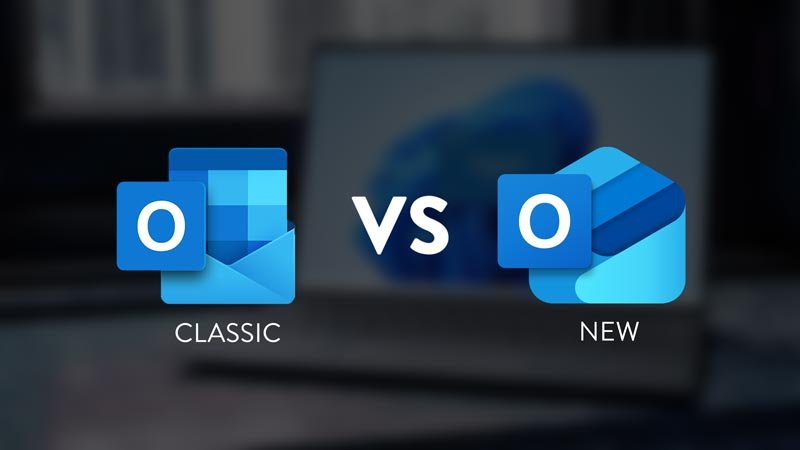
Usaremos la version de Outlook Classic, no Outlook New.
NOTE: Para este caso utilizaremos ejemplo@creando.com.bo como un ejemplo.
Siga los pasos necesarios para agregar una nueva cuenta:
1. Abrir Microsoft Outlook Classic en su dispositivo.
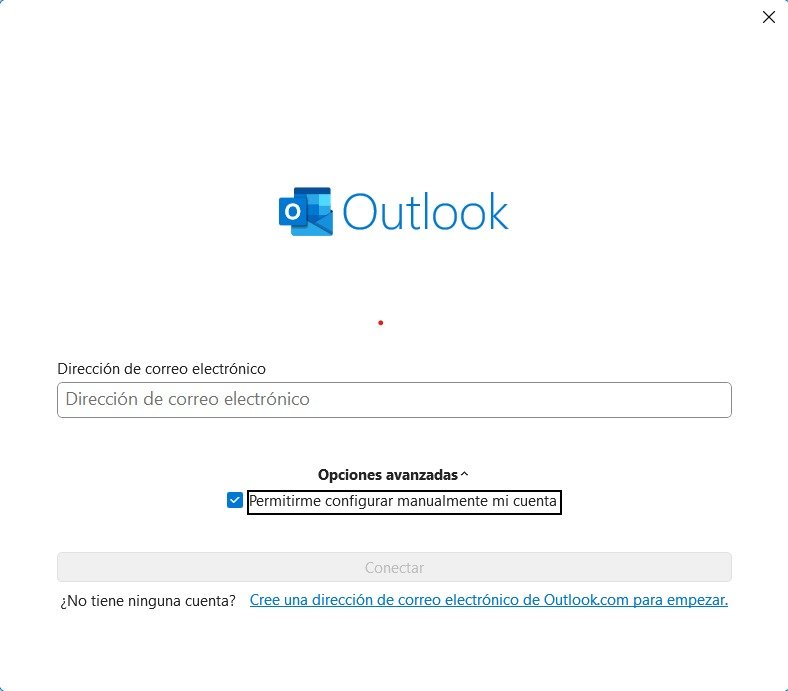
2. Si no tiene cuentas de correo agregadas aun, usted verá la página de agregar dirección de correo.
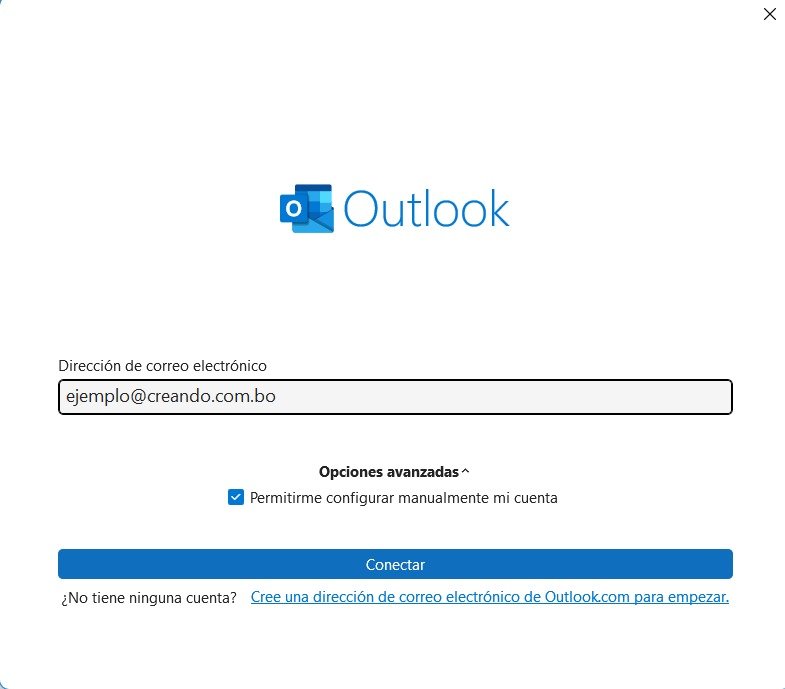
3. Escriba su dirección de correo electrónico como fué creada y presione conectar.
4. Escoja su proveedor de correo electronico (POP o IMAP):
- POP (Post Office Protocol): Es un protocolo utilizado para recibir correos electrónicos. POP descarga los mensajes desde el servidor al dispositivo del usuario y, por lo general, los elimina del servidor después de ser descargados. Esto significa que los correos solo estarán disponibles en el dispositivo donde se descargaron. (Nuestra recomendación)
- IMAP (Internet Message Access Protocol): Es un protocolo que permite acceder a los correos electrónicos directamente en el servidor sin descargarlos. Los mensajes se sincronizan entre el servidor y los dispositivos, lo que permite verlos desde múltiples dispositivos, manteniendo todos los correos actualizados en cada uno.
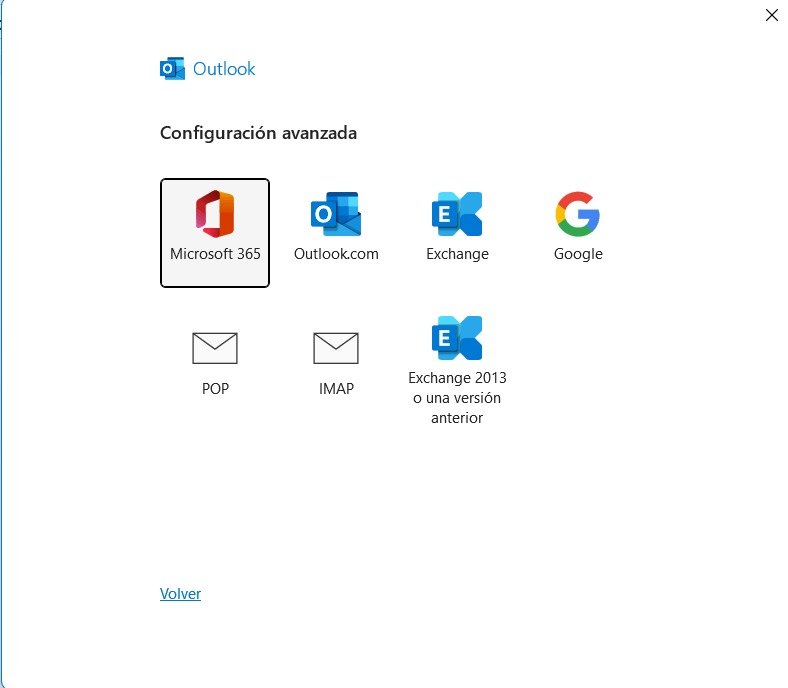
- Si tu elección fue POP sigue con el paso 5, si elegiste IMAP saltate al punto 6
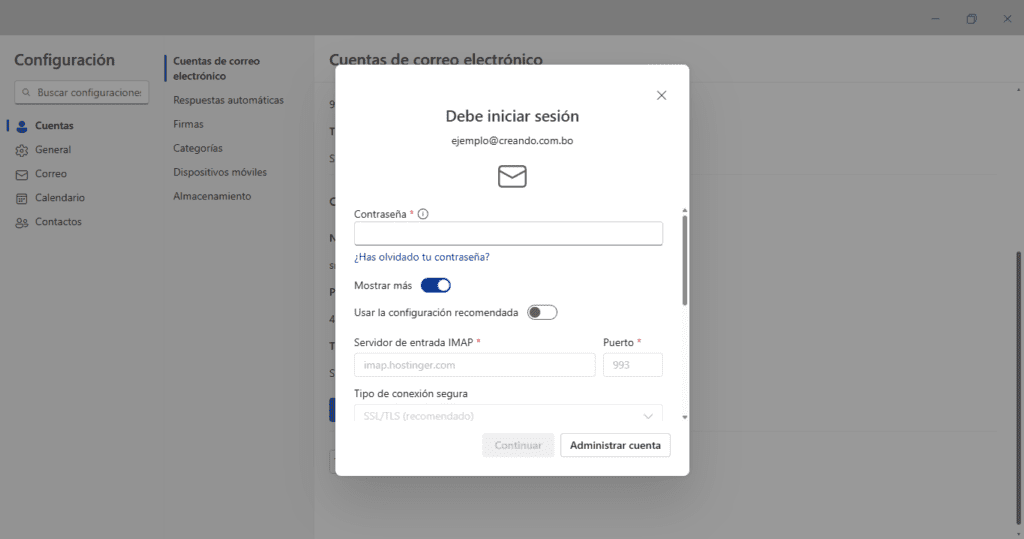
5. En esta pantalla tendremos que ingresar nuestra contraseña y darle conectar. Usualmente al hacer esto Outlook trae las configuraciones desde la nube, pero si nos muestra una pestaña mas pondremos las siguientes configuraciones:
POP
- Servidor entrante POP: pop.hostinger.com
- Puerto: 995
- Tipo de conexión segura: SSL/TLS
SMTP
- Servidor saliente SMTP: smtp.hostinger.com
- Puerto: 465
- Tipo de conexión segura: SSL/TLS
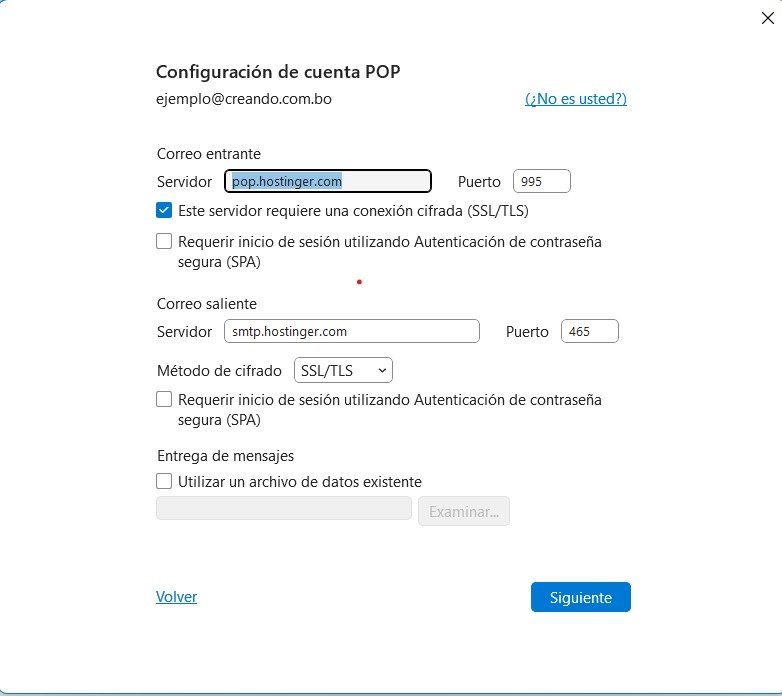
Una vez introducida toda esta información de manera correcta de daremos a siguiente
6. En esta pantalla tendremos que ingresar nuestra contraseña y darle conectar. Usualmente al hacer esto Outlook trae las configuraciones desde la nube, pero si nos muestra una pestaña mas pondremos las siguientes configuraciones:
IMAP
- Servidor de entrada IMAP: imap.hostinger.com
- Puerto: 993
- Tipo de conexión segura: SSL/TLS
SMTP
- Servidor entrante SMTP: smtp.hostinger.com
- Puerto: 465
- Tipo de conexión segura: SSL/TLS
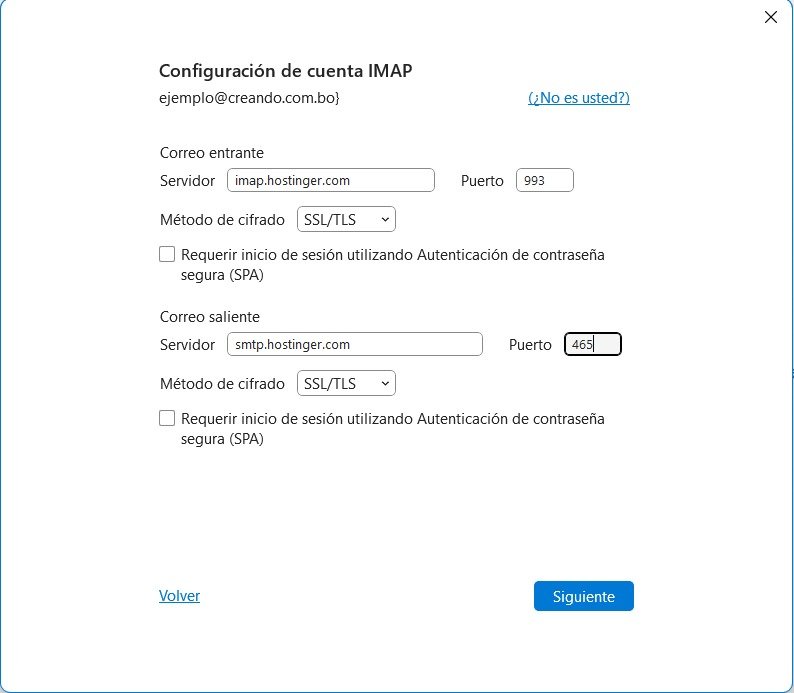
Una vez introducida toda esta información de manera correcta de daremos a siguiente